
WorkBuddy
延伸阅读:WorkBuddy · 模型配置
WorkBuddy 是什么?
WorkBuddy 是腾讯云代码助手团队推出的 桌面级 AI Agent 工作台(智能体),侧重自然语言驱动本地任务、多 Agent 协作、MCP / Skills 扩展等,不是以写代码为核心的 IDE。
与 CodeBuddy(编程 IDE / CLI)同属 CodeBuddy 产品线,但场景不同:
| 产品 | 定位 | 本文档 |
|---|---|---|
| CodeBuddy | 编程 IDE / CLI、models.json 写代码 | CodeBuddy 接入 |
| WorkBuddy | 通用 Agent 工作台、办公与自动化 | 本页 |
Trinity 对外只约定 模型调用层:通过 OpenAI 兼容的 POST /v1/chat/completions 接入网关;MCP、Skills、本地执行等由 WorkBuddy 产品自身文档说明。
快速开始(接入 Trinity 自定义模型)
WorkBuddy 通过 OpenAI 兼容 的 POST /v1/chat/completions 调用 Trinity。可用 可视化界面(推荐)或编辑 models.json 添加模型;两种方式填写的 接口地址、API Key、模型名称 规则相同。
URL 须写完整路径
自定义模型的 接口地址 必须是完整路径(以 /chat/completions 结尾)。仅填 https://api.trinitydesk.ai/v1 会失败。应写:https://api.trinitydesk.ai/v1/chat/completions(即 {TRINITY_BASE_URL}/chat/completions)。
步骤 1:获取 Trinity API Key
- 打开 Trinity 控制台 · API 密钥。
- 创建 API Key(前缀
xh-...)。 - 详见 管理 API 密钥。
下文示例中的 Key 请替换为 xh-你的密钥,勿将真实 Key 写入仓库或截图。
步骤 2:可视化界面配置(推荐)
在 WorkBuddy 对话页底部 打开 模型 下拉,按下列顺序操作(亦见 WorkBuddy 官方 · 模型)。
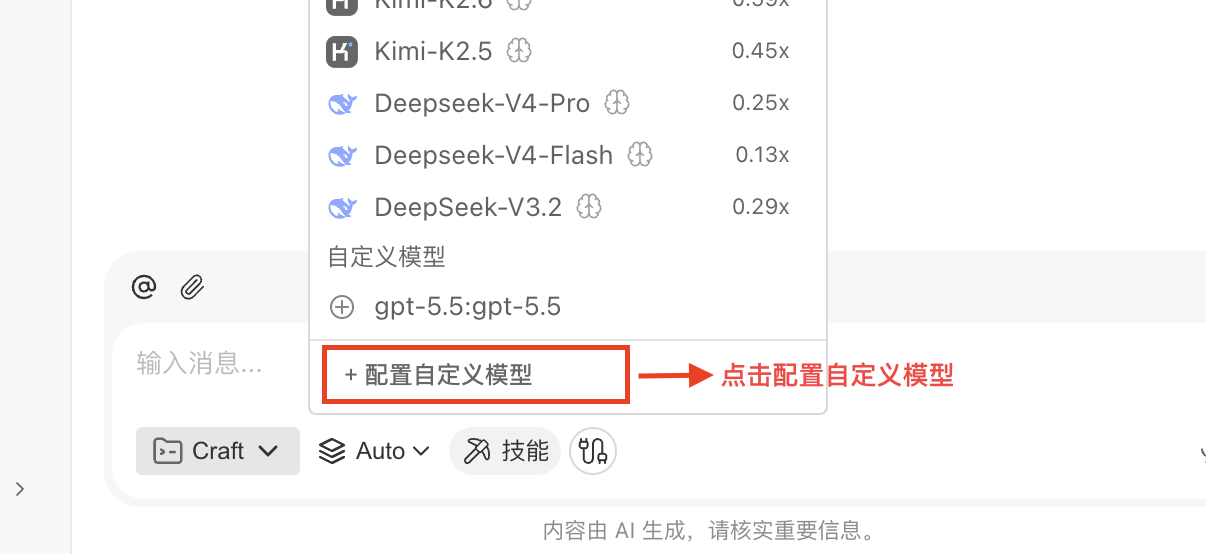
1. 进入自定义模型配置
在模型列表底部点击 「+ 配置自定义模型」:
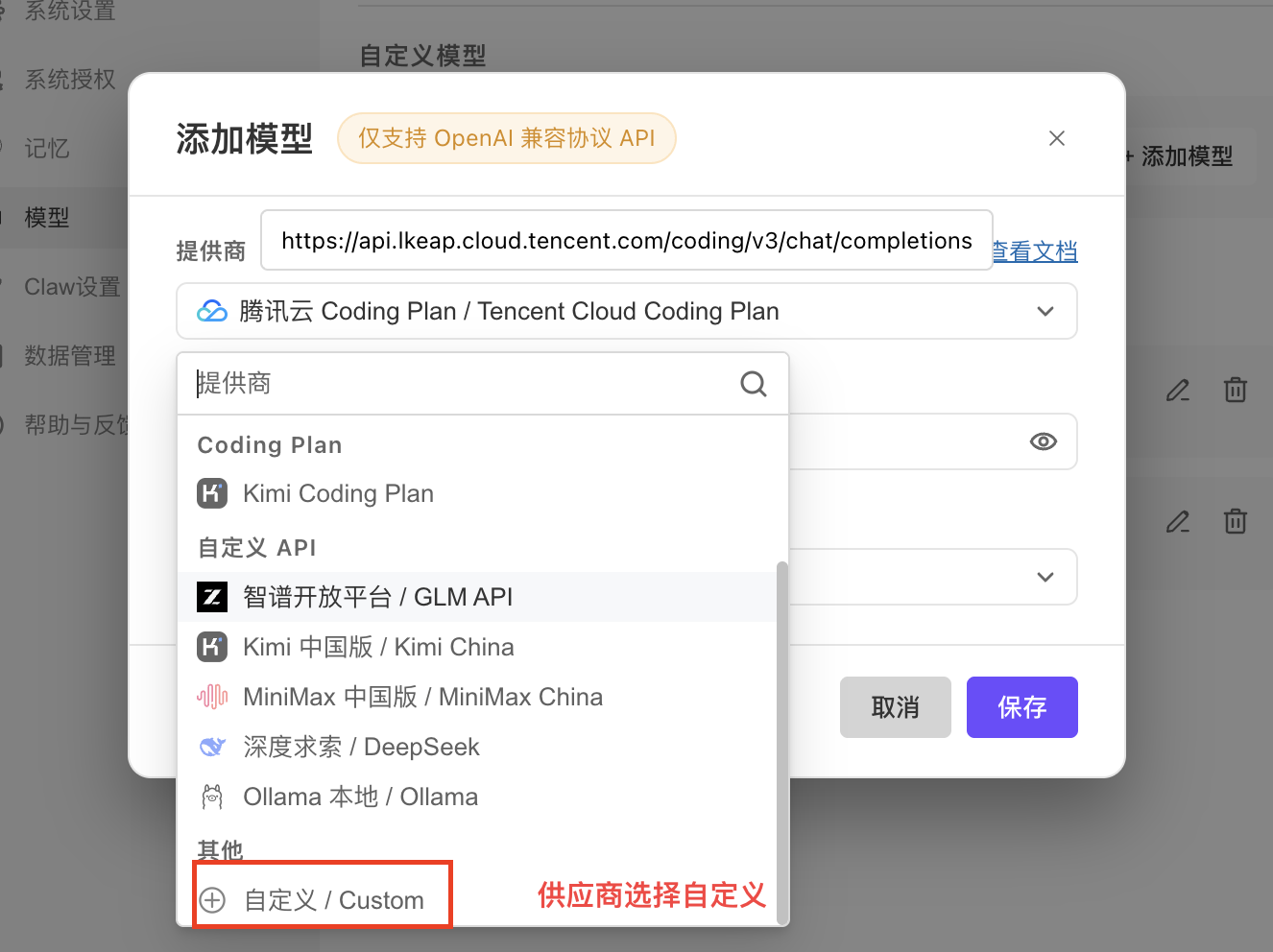
2. 供应商选择「自定义」
3. 添加模型并填写 Trinity 三项
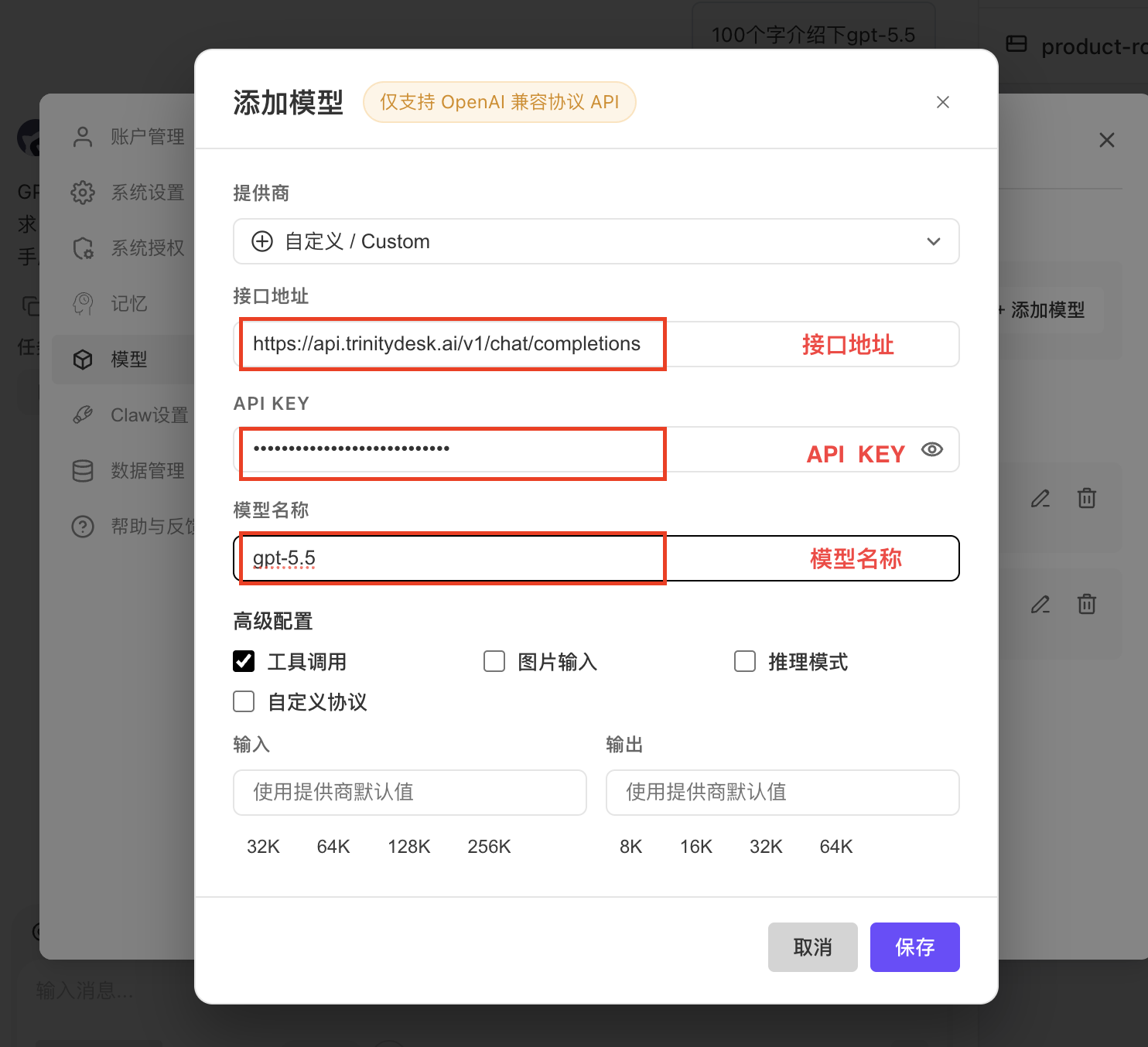
点击 「添加模型」,在表单中填写下表(与界面字段一一对应):
| WorkBuddy 界面字段 | 填写内容 | 获取方式 |
|---|---|---|
| 接口地址 / API URL | https://api.trinitydesk.ai/v1/chat/completions | Trinity 网关 {TRINITY_BASE_URL}/chat/completions;须含 /chat/completions,不要只写到 /v1 |
| API Key | xh-你的密钥 | 步骤 1 在控制台创建的 Key;请求头为 Authorization: Bearer xh-... |
| 模型名称 / Model ID | 与 Trinity 模型 ID 完全一致 | 模型广场 中可见的 ID,例如 gpt-5.5;须与广场中该模型的 ID 字符串相同 |
模型名称 = 请求体里的 model
WorkBuddy 发往网关时,请求 JSON 的 model 字段即此处 模型名称。ID 填错会导致「模型不存在」或路由失败。
若表单中有 支持工具调用 / 读图 / 推理 等开关,请按该模型在模型广场的实际能力勾选(例如不支持读图则关闭 supportsImages 类选项)。
保存后,新模型会出现在 自定义模型 列表;可在对话页底部 模型 下拉中切换使用。
步骤 3(可选):编辑 models.json 批量添加
需要 多个 Trinity 模型 或团队统一分发配置时,可编辑用户级文件(勿提交真实 Key 到 Git):
| 级别 | 路径 |
|---|---|
| 用户级(macOS / Linux) | ~/.workbuddy/models.json |
| Windows | C:\Users\<用户名>\.workbuddy\models.json |
界面保存后,本机 models.json 会写入与上表对应的条目。WorkBuddy 当前使用 根级 JSON 数组(已实测可用),示例:
[
  {
    "id": "gpt-5.5",
    "name": "gpt-5.5",
    "vendor": "Custom",
    "url": "https://api.trinitydesk.ai/v1/chat/completions",
    "apiKey": "xh-你的密钥",
    "supportsToolCall": false,
    "supportsImages": true,
    "supportsReasoning": false,
    "useCustomProtocol": true
  }
]| 字段 | 说明 |
|---|---|
id | 必填。与界面 模型名称 相同,须为 Trinity 模型广场 中的模型 ID |
name | 列表显示名;可与 id 相同,或写成更易识别的文案 |
url | 必填。同界面 接口地址,须为 …/v1/chat/completions |
apiKey | 必填。同界面 API Key(xh-...) |
vendor | 界面选 自定义 时为 Custom |
supportsToolCall | 是否支持工具调用;按模型能力填写 |
supportsImages | 是否支持读图;多模态模型填 true |
supportsReasoning | 是否支持推理/思考链;按模型能力填写 |
useCustomProtocol | 自定义供应商协议;界面添加自定义模型时多为 true |
再追加模型时,在数组中 追加一个对象 即可(保持合法 JSON,对象之间用逗号分隔)。
步骤 4:重启并验收
- 完全退出并重启 WorkBuddy(仅关窗口可能不够)。
- 在 模型 下拉中选择刚配置的 模型名称(
id)。 - 发送一条简单任务(如「用一句话介绍 Trinity API」)验证能正常回复。
若失败,见下文 故障排除。
与 Trinity API 的边界
| Trinity 文档覆盖 | WorkBuddy 产品自管(见官方文档) |
|---|---|
model / apiKey / url(OpenAI 兼容对话) | 本地文件读写、沙箱、权限 |
| 流式 SSE、高级参数 · 生文 | MCP 服务接入 |
| 错误与调试 | Skills(SKILL.md)封装 |
生图、生视频等须直接调用 Trinity API(见 API 概述),不能假设 WorkBuddy 默认对话路径支持。
为什么用 Trinity + WorkBuddy?
- 统一 Key 与模型 ID:与 HTTP API、编程类工具共用 模型广场 选型。
- OpenAI 兼容:满足 WorkBuddy 自定义模型的接口要求。
- 按任务换模型:在
models.json中配置多个id,适配对话 / 长上下文等不同 Agent 任务。
限制
- 仅 OpenAI Chat Completions 兼容 端点;界面选 自定义 或
vendor: "Custom"时,仍须填 Trinity 的/chat/completions完整 URL。 - Agent 能否调用工具、读图,取决于
supportsToolCall/supportsImages与实际上游模型能力。 - 桌面 Agent 的合规、网络与本地执行策略以 WorkBuddy 与贵司安全规范为准。
故障排除
| 现象 | 处理 |
|---|---|
| 模型列表无新项 | 确认已重启 WorkBuddy;models.json 为合法 JSON 数组且含对应 id |
| 请求失败 / 404 | 接口地址 是否含 /chat/completions;模型名称 是否与模型广场 ID 一致 |
| 401 | API Key 是否为有效的 xh-... |
| 与 CodeBuddy 配置混淆 | CodeBuddy 用 ~/.codebuddy/,WorkBuddy 用 ~/.workbuddy/ |